
从当前状态开始,而不是连续点击
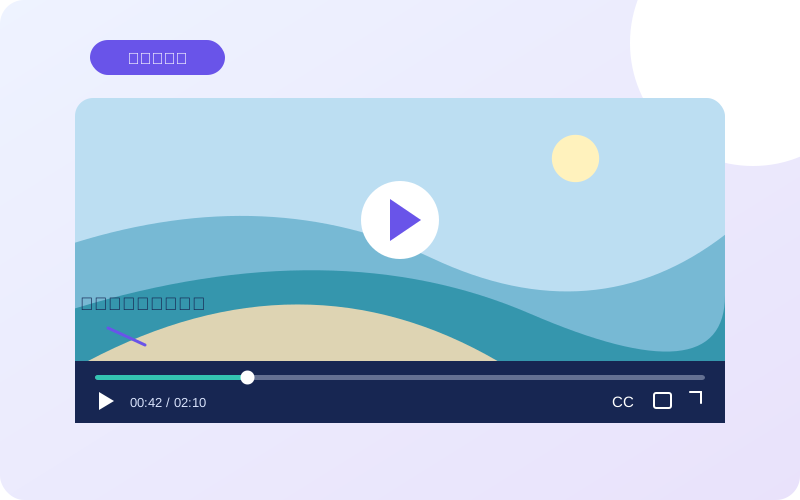
打开一个带有视频的网页时,先看画面是否在变化、时间是否前进。三角形通常表示可以开始播放,两条竖线通常表示可以暂停;具体含义仍应结合按钮文字或悬停提示。遇到加载动画,先等待片刻,再检查页面提示。反复点击可能把刚开始的播放又暂停,让问题更难判断。
本文解释常见网页媒体控件,不代表本站接入了视频或某个平台的播放服务。MDN 的 video 文档说明网页视频可以使用浏览器提供的控制栏,也可由网站另行设计。因此,图标位置不同并不一定是功能缺失。
六类控制分别解决什么问题
把按钮按用途分组,比记住一张界面截图更容易迁移到其他网页。第一次观看可先保留默认设置,只有遇到明确需求才修改。
| 控制 | 适合的操作 | 容易混淆的地方 |
|---|---|---|
| 播放与暂停 | 暂时停下阅读字幕或笔记 | 暂停不等于关闭页面 |
| 时间与进度条 | 回到漏看的一个片段 | 已观看位置和已缓冲范围可能分别显示 |
| 音量与静音 | 调整声音或临时关闭声音 | 播放器音量和设备音量要分别确认 |
| 字幕与音轨 | 选择能理解的文字和语言 | 切换字幕不一定改变配音 |
| 速度与清晰度 | 调整阅读节奏或画面细节 | 速度和画质解决的是两件事 |
| 全屏与画中画 | 扩大画面或保留小窗 | 入口是否存在取决于页面和浏览器支持 |
用一次短操作建立判断
可以选择已经获准观看的短片,先播放十秒,再暂停,确认时间变化。接着把音量调低后恢复;如果有字幕菜单,查看语言名称再选择。需要回看时,把进度移动到刚才位置附近,观察实际时间,不凭拖动距离猜测。直播或受限制的内容可能没有完整可拖动范围。
倍速用于改变播放节奏,1 倍通常是正常速度。教学演示中的细小动作适合放慢观察,剧情第一次观看则可先保持正常速度,避免错过停顿和反应。改变速度后如出现听感不适,恢复原值即可,不必把更快当成更有效率。
- 先暂停,再进入设置菜单,避免边看边误触。
- 一次只调整一个选项,确认变化后再继续。
- 键盘快捷键以页面说明为准,不把某站快捷键当成通用规则。
没有声音或画面停住时,分开检查
无声时先看播放器是否静音,再确认设备音量和声音输出位置;不要立刻把所有音量开到最大。画面停住时,先区分暂停图标、缓冲提示和错误信息。若只有某一个视频不可播放,记录提示比反复刷新更有帮助。退出前记下标题和进度,避免排查结束后找不到原位置。
完成入门的标准是能解释自己刚才做了什么:暂停是为了读字幕,回退是为了重看动作,切换画质是为了看清细节。知道操作目的,才能判断一个按钮是否真的帮到了观看。
常见问答
全屏后画面会自动变清晰吗?
不会因为画面变大就自动增加原始细节。全屏主要改变显示范围,清晰度还与片源、播放设置和设备有关。
所有播放器都有倍速与字幕按钮吗?
没有统一保证。网页可以提供不同控件,字幕也需要对应文字轨道;以实际页面显示为准。
延伸资料
以下资料用于核对通用概念;具体网站提供哪些选项,以其页面实际显示为准。